
Appearance
33台词新用户快速入门指南
本文将使用最短的篇幅,带你快速掌握33台词的用法,跟着我开始吧。
软件下载
33台词支持在浏览器、电脑端和手机端使用。如果需要剪切台词片段,压制视频字幕等功能,推荐使用电脑端,同步支持 mac 和 windows 系统。
点击下载
注册账户
目前支持邮箱注册,隐私保护更友好。推荐使用谷歌邮箱或QQ邮箱来注册。
这里以 Google 邮箱注册为例:
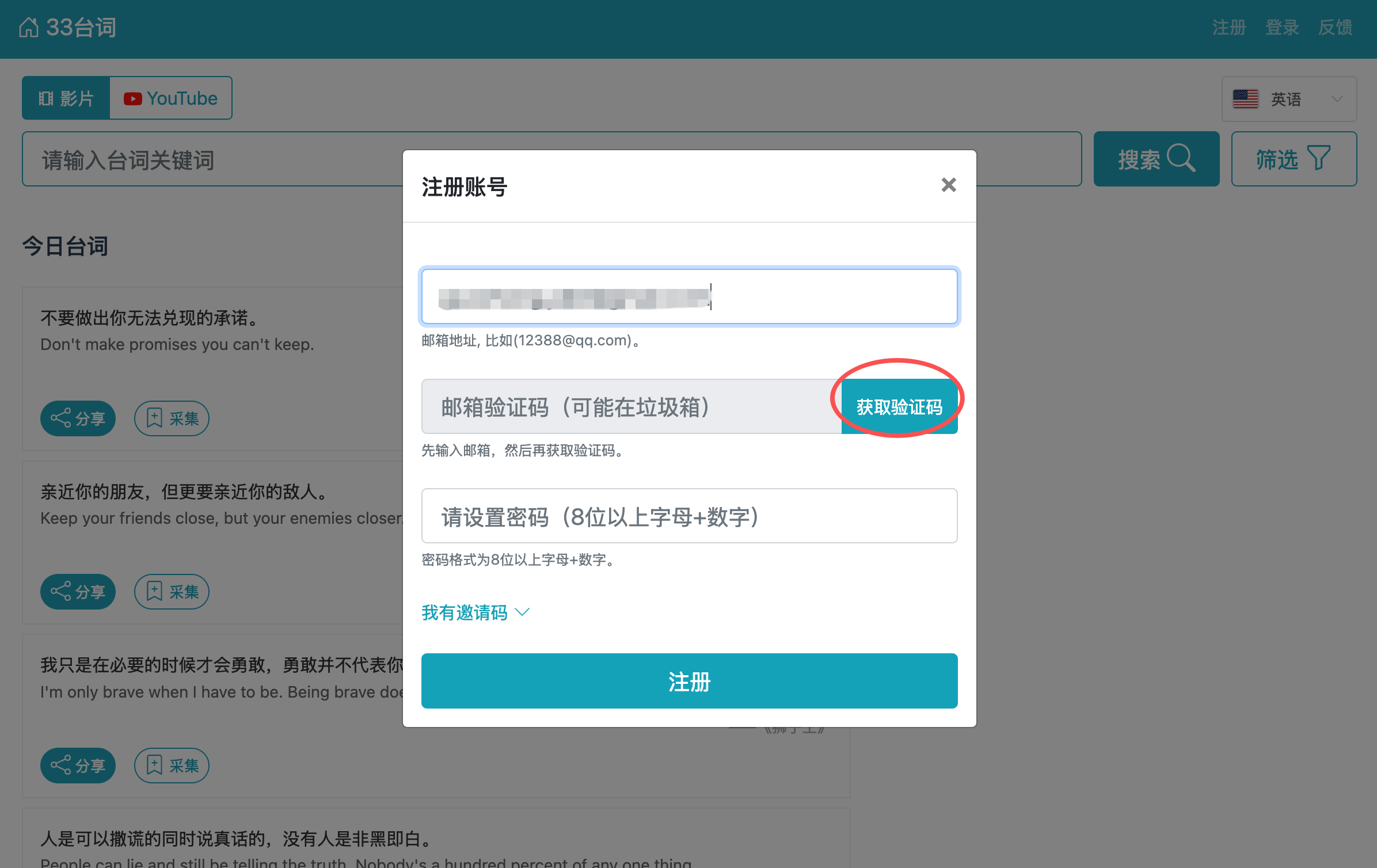
点击注册按钮,输入邮箱地址,然后点击【获取验证码】。然后登录你的邮箱,把验证码粘贴过来,接着输入密码注册即可。
如果你收不到验证码邮件,可以尝试一下:
- 在垃圾收件箱看看,有时候会被误判。
- 10分钟后再重试看看。
- 如果一直都收不到,可以换个邮箱或找客服。
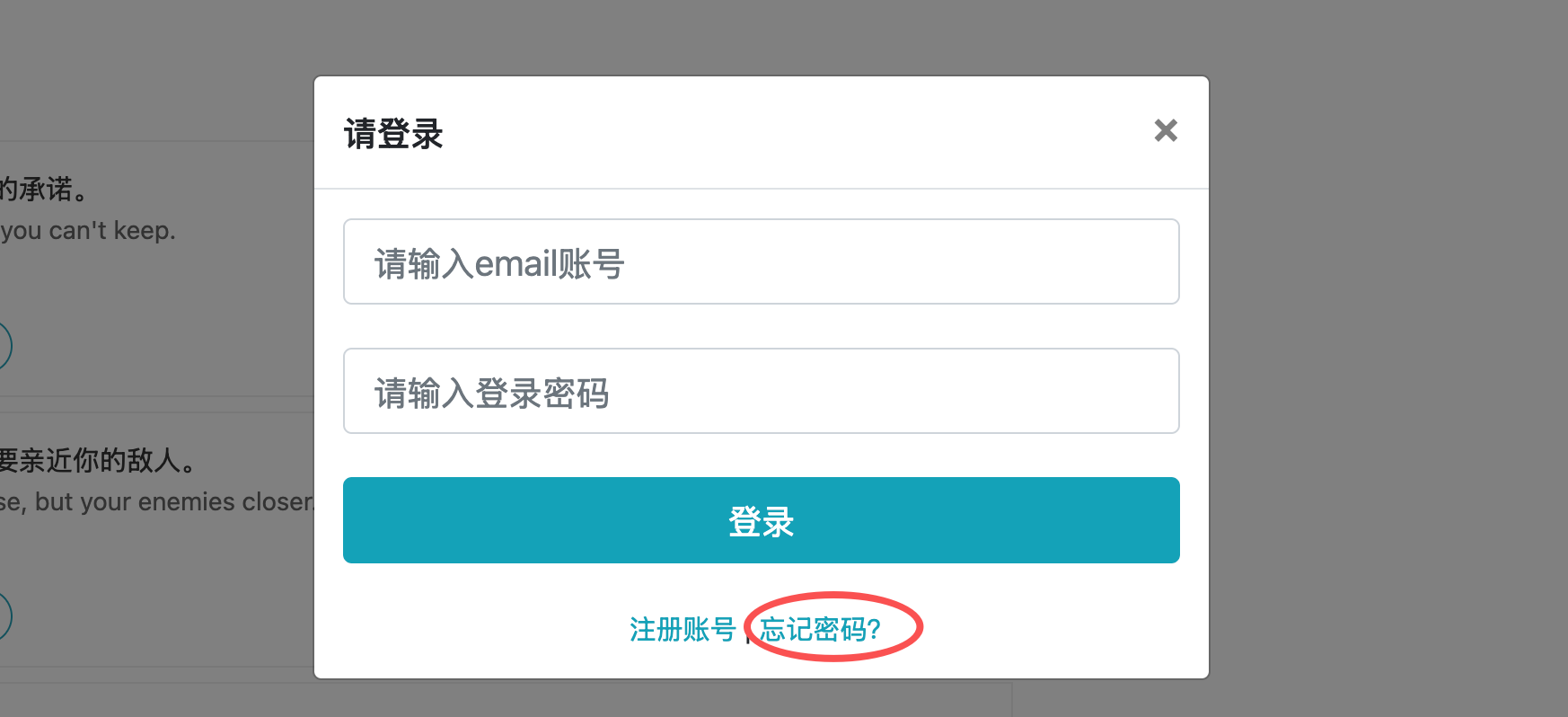
如果是忘记密码的朋友,可以点击登录,然后通过忘记密码链接重新设置密码。
搜索台词
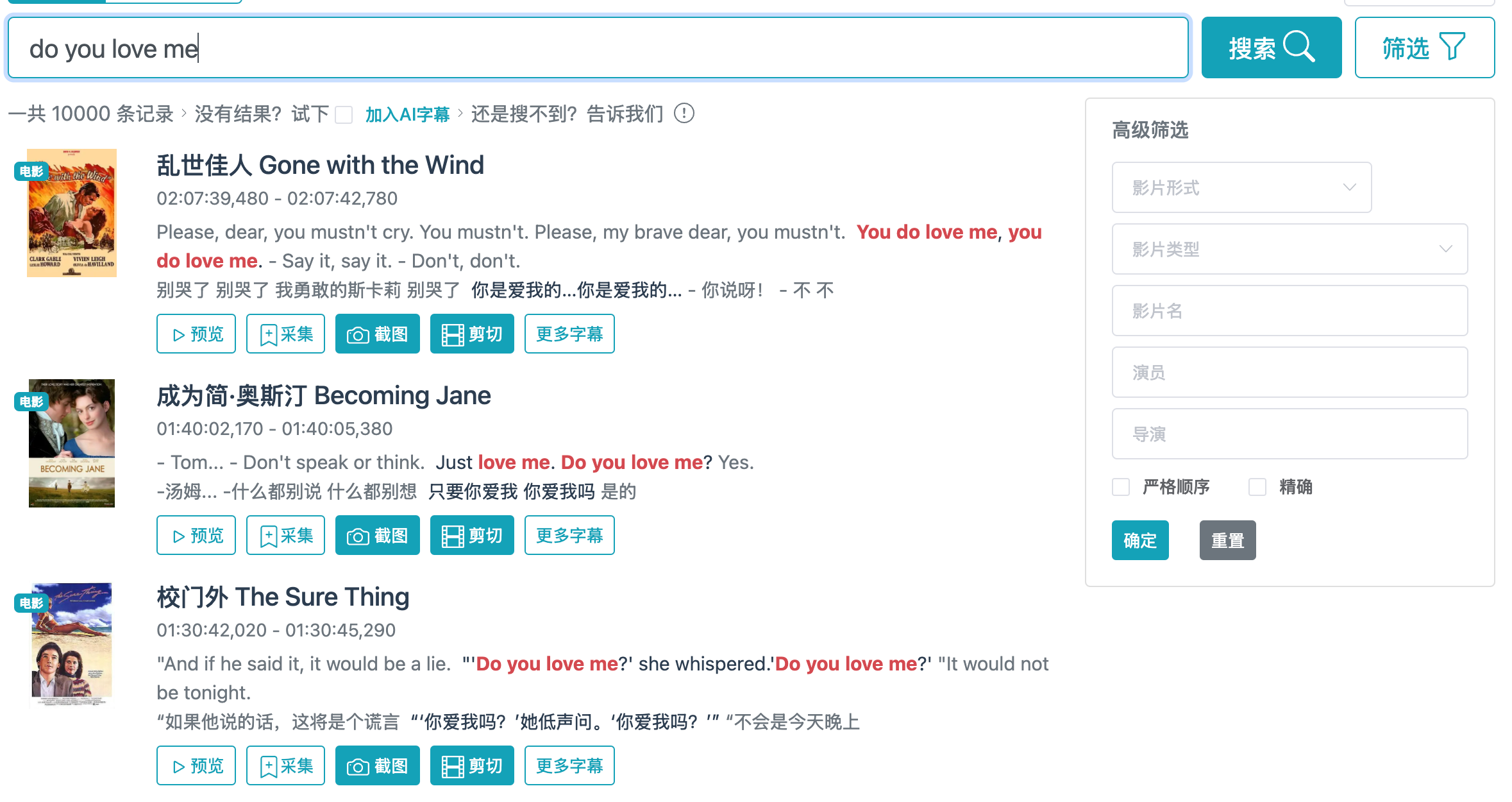
33台词的本质是一个关键词文本搜索引擎,支持台词原文和译文,只要任意匹配到其中一行的关键词,便会返回结果,目前支持语种:中文、英文、日文、韩文和法文,其中法文影片目前在youtube索引中才能找到。
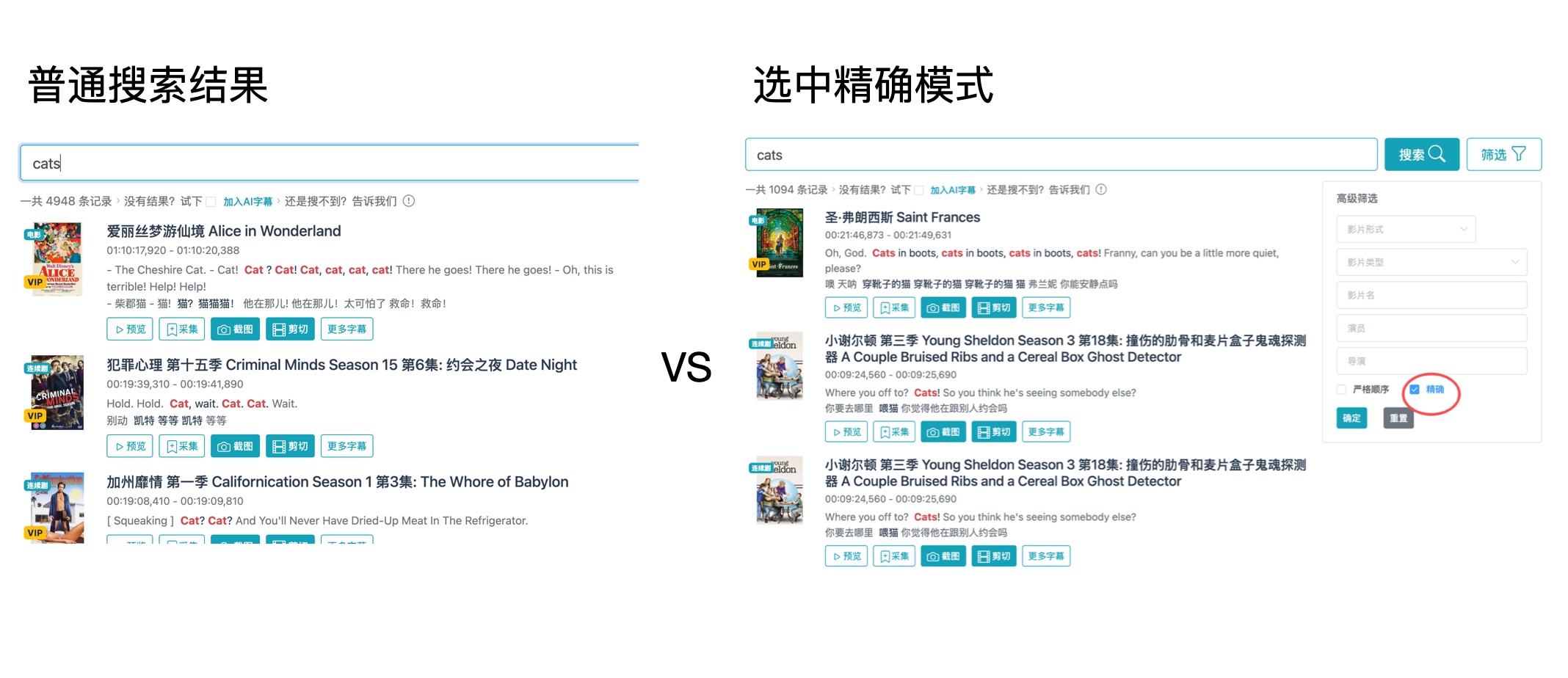
默认的搜索会尽可能返回更多的结果,包括不同时态、单复数的单词,比如搜索:love,可能会匹配到 loving、loved 等词,并且词顺序可能是乱序的。
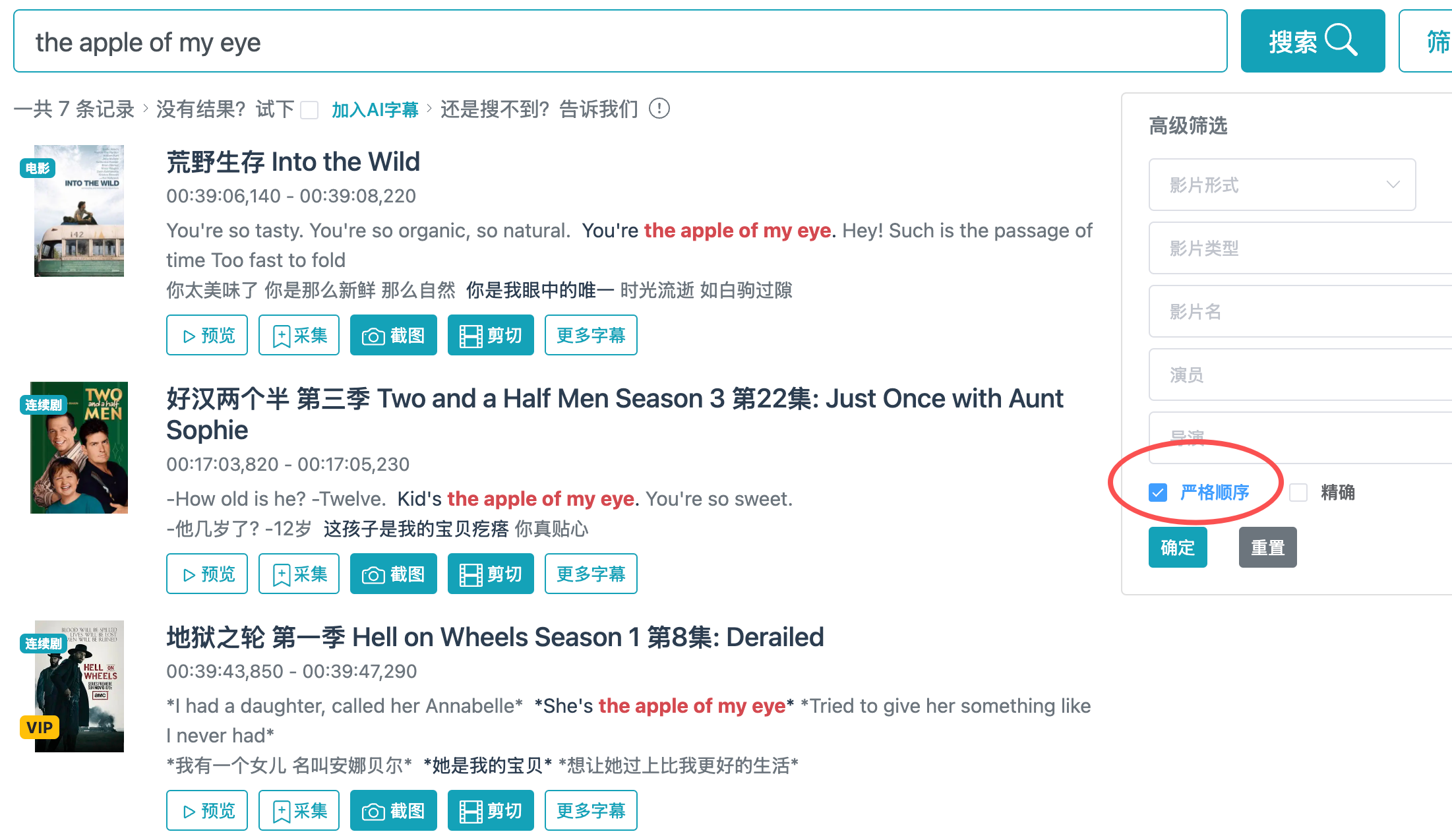
如果你想精确搜索到某个词,你可以同步选择【精确】模式,就会严格匹配搜索词:
如果需要搜索短语,还可以进一步选中【严格顺序】,这样就可以保证搜索短语或句子的顺序了:
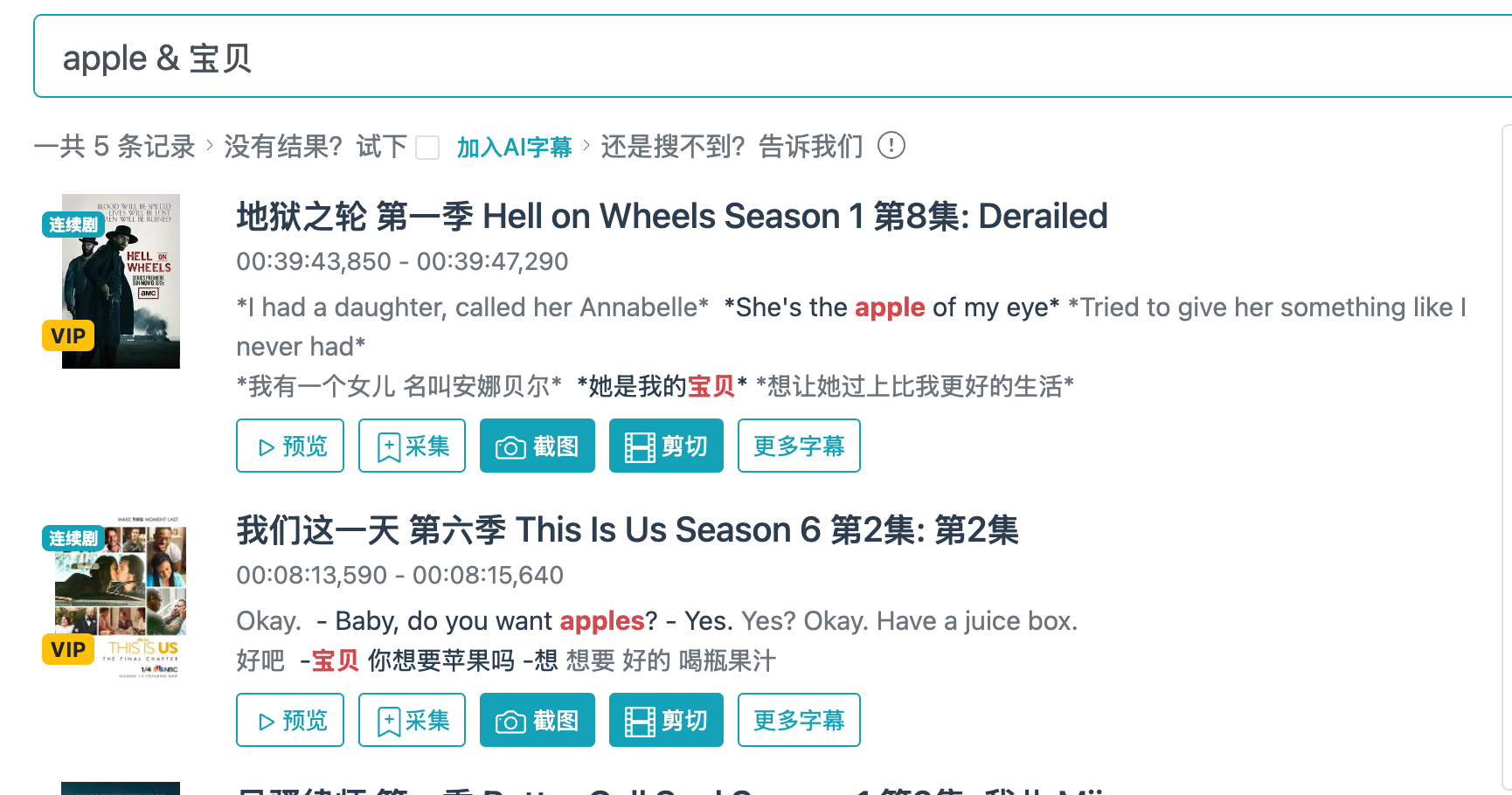
由于一个单词可能会有多个含义,如果你想找到某个含义的词,可以试一下 & 搜索符,它会帮你同时匹配原文和中文的台词:
下载视频片段
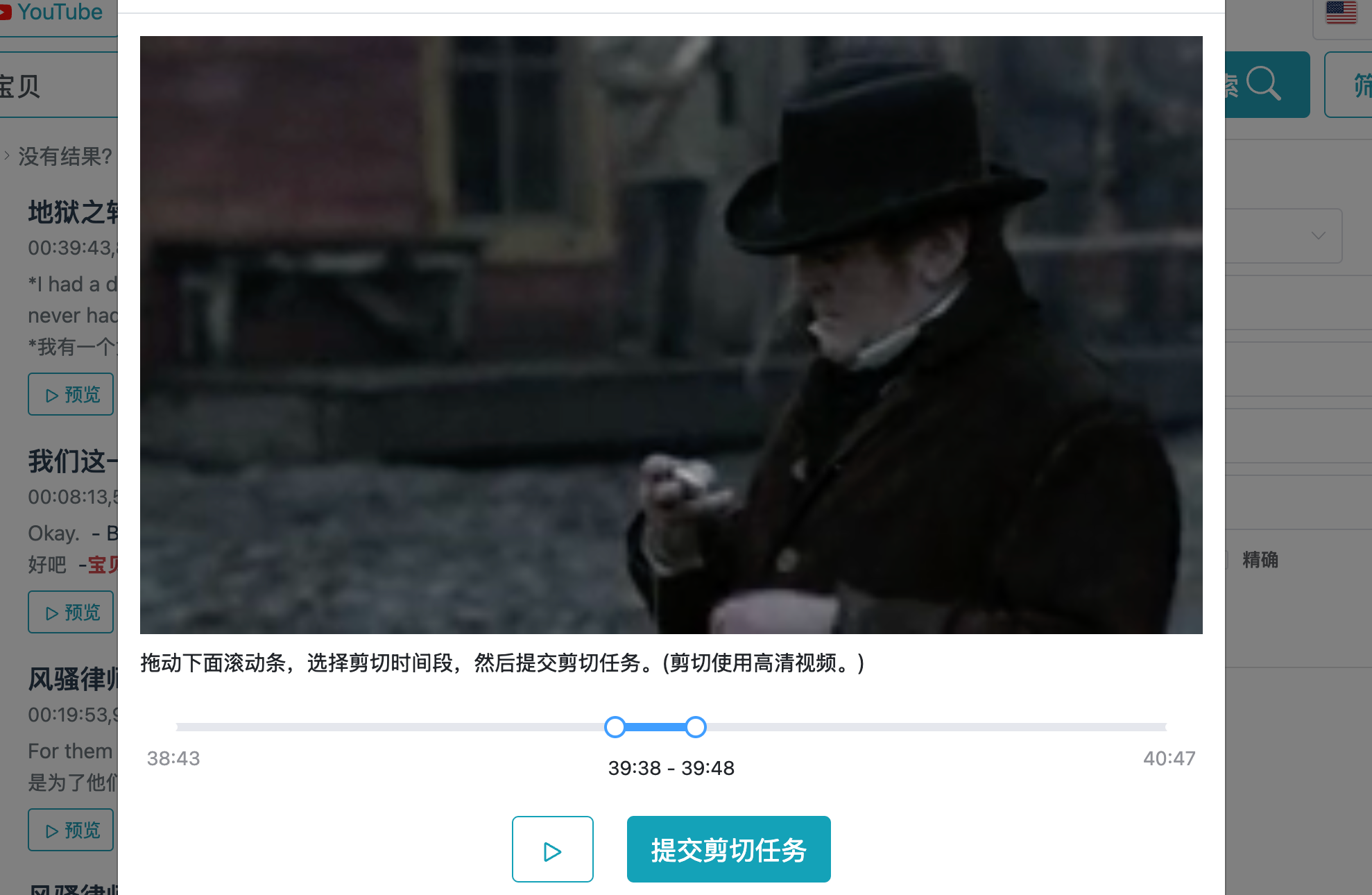
点击【剪切】按钮,即可实现一键下载台词视频片段和字幕。通过拖动选择需要剪切台词的时间轴范围,默认是10s。
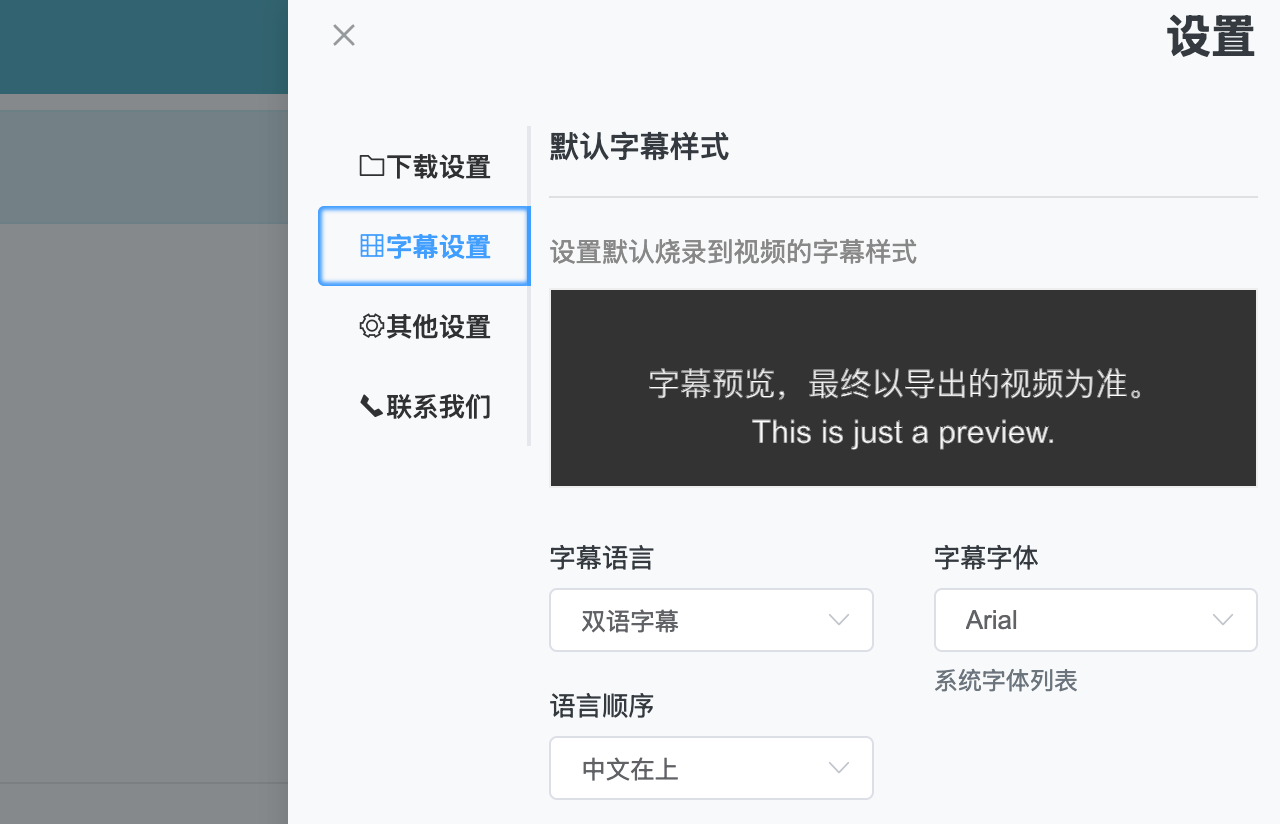
默认会同步烧录视频字幕,对应[带字幕]的视频文件,默认的样式在【设置】-> 【字幕设置】中指定:
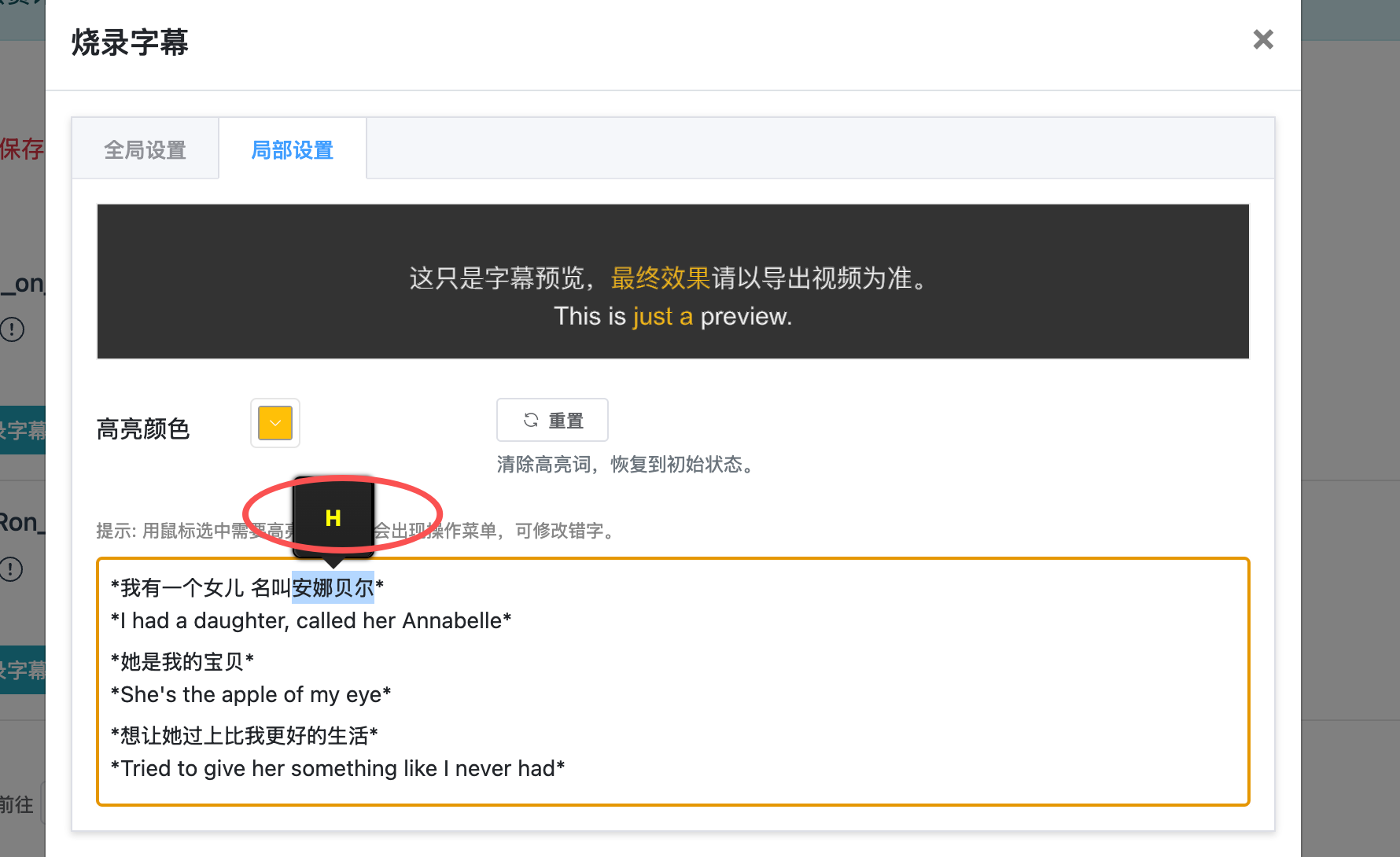
如果需要高亮显示部分单词或短语,可以在【烧录字幕】-> 【局部设置】中,选中其中的单词来设置:
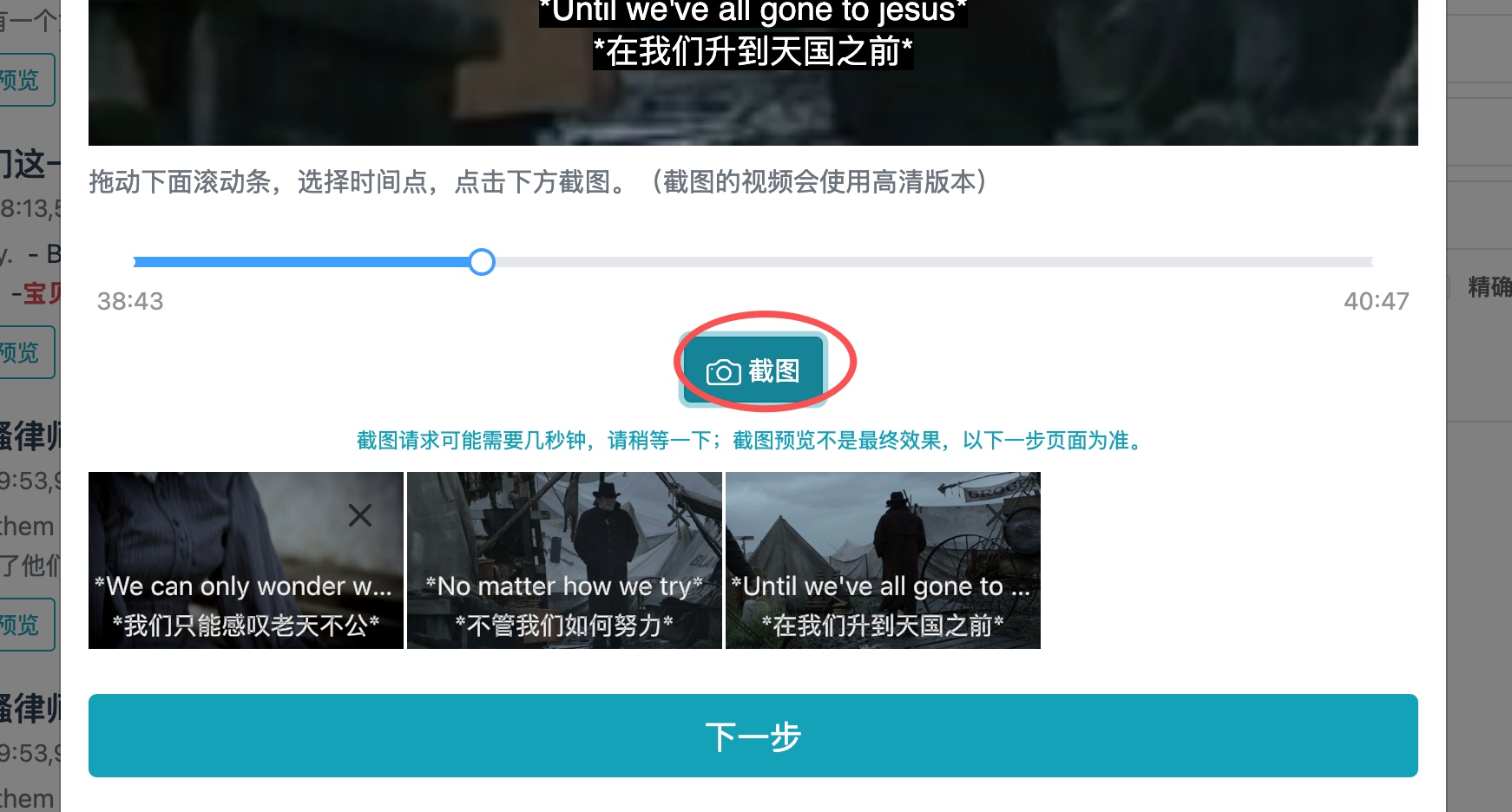
制作台词截图
点击【截图】按钮,然后拖动到对应的台词画面,然后点击截图,把想拼接的台词画面截取后,点击下一步。
接着就可以到达台词截图排版页面,可以拖动【截图间距】来调整图片间距,还可以调整字体,颜色等样式。
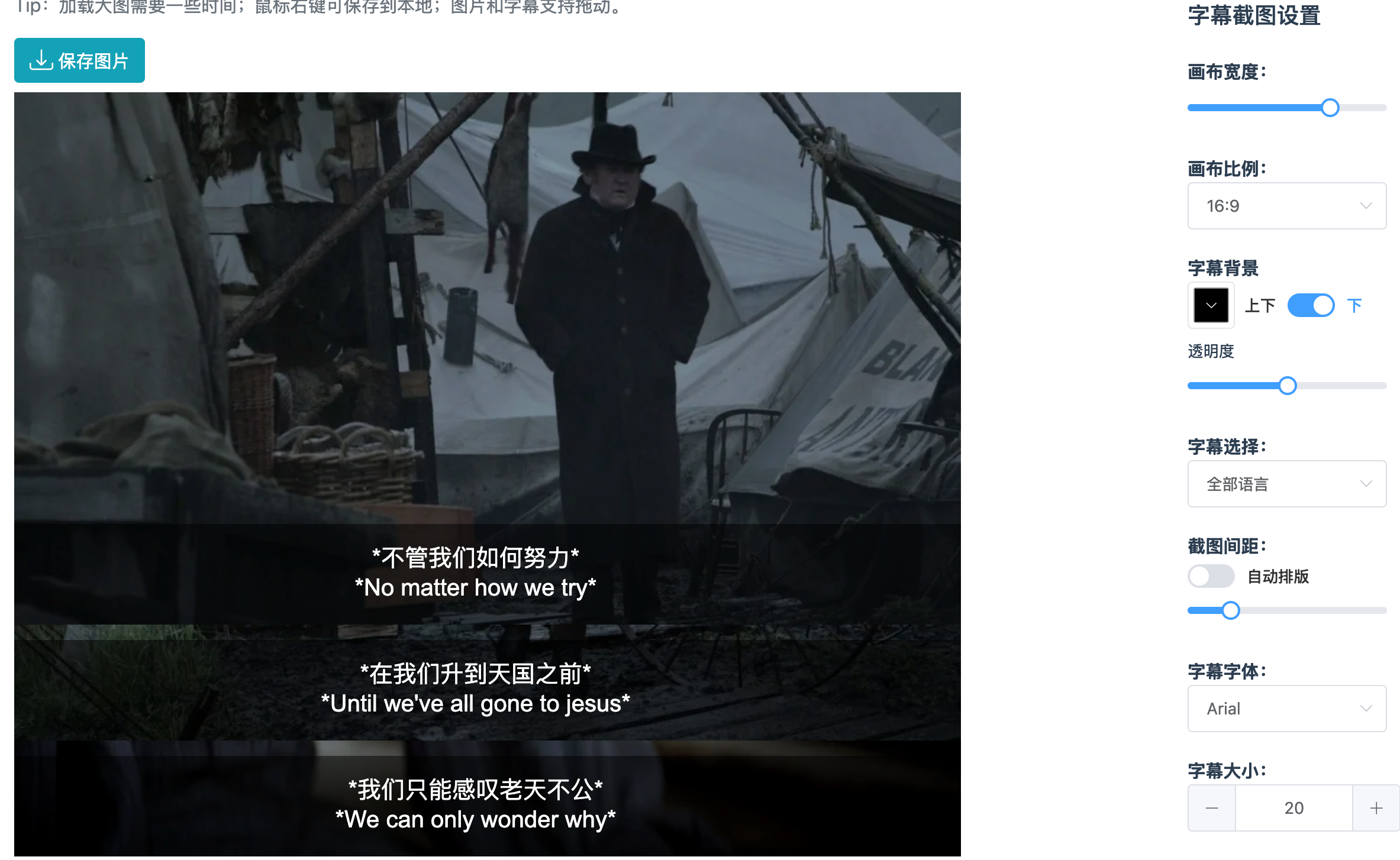
最后点击【保存图片】即可。
搜索 YouTube 台词
YouTube 视频库是学习语言的素材宝库,当检测到你的网络可以连通 YouTube 视频时,网页和软件就会自动启用视频预览和剪切的功能。
对于国内用户来说,目前还需要自备梯子才能使用,具体在这里不展开。